
IPTV Blink Player Installeren op Android – Het installeren van IPTV Blink Player op je Android-apparaat is een uitstekende keuze voor iedereen die op zoek is naar een betrouwbare en gebruiksvriendelijke manier om IPTV-content te streamen. In deze gids leggen we alles uit wat je moet weten om binnen enkele minuten aan de slag te gaan. We gebruiken Pandora IPTV als referentie, een betrouwbare aanbieder van IPTV-abonnementen. Of je nu een beginner bent of al ervaring hebt met IPTV, deze handleiding helpt je stap voor stap. – IPTV Blink Player Installeren op Android
Wat is IPTV Blink Player en waarom kiezen voor Android?
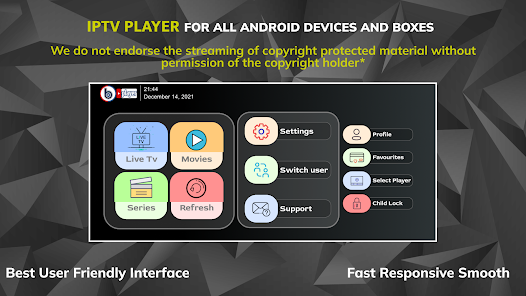
IPTV Blink Player Installeren op Android – IPTV Blink Player is een moderne en efficiënte applicatie die speciaal ontworpen is voor het afspelen van IPTV-content. Het biedt een strak design, vloeiende navigatie en compatibiliteit met de meeste IPTV-aanbieders. Android is het ideale platform omdat het breed beschikbaar is op smartphones, tablets, TV-boxen en Smart TV’s. Pandora IPTV raadt deze speler aan vanwege de stabiliteit en compatibiliteit met hun IPTV-lijsten. Bovendien hoef je je geen zorgen te maken over compatibiliteit of extra software – alles werkt soepel vanaf de installatie.

Stappen om IPTV Blink Player te installeren op Android
- Open de Google Play Store op je Android-apparaat.
- Zoek naar “IPTV Blink Player” in de zoekbalk.
- Klik op de juiste app en tik op ‘Installeren’.
- Wacht tot de installatie is voltooid en open vervolgens de app.
- Voer de M3U- of Xtream-code in die je van Pandora IPTV hebt ontvangen.
Na deze stappen ben je klaar om van je favoriete content te genieten. Pandora IPTV zorgt ervoor dat je altijd toegang hebt tot de nieuwste kanalen en stabiele streams, ongeacht je locatie.
Waarom Pandora IPTV gebruiken met Blink Player?
IPTV Blink Player Installeren op Android – Pandora IPTV biedt niet alleen een breed scala aan zenders uit Nederland en daarbuiten, maar ook uitstekende klantenservice en compatibiliteit met verschillende spelers, waaronder IPTV Blink Player. Door deze combinatie krijg je een uitzonderlijke kijkervaring met minimale buffering en maximale kwaliteit. De installatie is simpel, en de interface van Blink Player maakt het navigeren tussen zenders kinderspel. Gebruikers van Pandora IPTV waarderen vooral de flexibiliteit om op meerdere apparaten tegelijk te streamen zonder extra kosten.
Probleemoplossing bij installatie van IPTV Blink Player
IPTV Blink Player Installeren op Android – Soms kunnen er kleine obstakels ontstaan tijdens de installatie. Bijvoorbeeld, als de app niet beschikbaar is in de Play Store, kun je het APK-bestand downloaden via de officiële website van de ontwikkelaar. Zorg ervoor dat je installatie van onbekende bronnen toestaat via Instellingen > Beveiliging. Vergeet niet om altijd de juiste gegevens van Pandora IPTV te gebruiken, zoals de gebruikersnaam, wachtwoord en server-URL. Als je problemen ervaart met het laden van de afspeellijst, controleer dan je internetverbinding en probeer opnieuw. – IPTV Blink Player Installeren op Android
Tips voor het gebruik van IPTV Blink Player
IPTV Blink Player Installeren op Android – Zodra de app werkt, zijn er een paar handige tips om je ervaring te optimaliseren. Gebruik de favorietenfunctie om snel toegang te krijgen tot je meest bekeken zenders. De elektronische programmagids (EPG) van Pandora IPTV is compatibel met Blink Player, waardoor je gemakkelijk programma’s kunt plannen. Als je een extern apparaat zoals een Chromecast of Android TV gebruikt, zorg er dan voor dat je apparaat en telefoon op hetzelfde netwerk zitten. Blink Player ondersteunt ook Picture-in-Picture-modus, ideaal voor multitasking.
Veiligheid en privacy bij IPTV-gebruik
IPTV Blink Player Installeren op Android – Bij het streamen van IPTV is het belangrijk om je privacy en veiligheid te beschermen. Pandora IPTV raadt aan om een VPN te gebruiken tijdens het streamen, vooral als je toegang wilt tot internationale zenders of op reis bent. Een VPN helpt om je IP-adres te verbergen en voorkomt dat je gegevens worden onderschept. Blink Player verzamelt geen gevoelige gegevens en is vrij van advertenties, wat bijdraagt aan een veilige kijkervaring. Kies altijd voor legitieme bronnen zoals Pandora IPTV voor je abonnement.
Veelgestelde vragen (FAQ)
1. Is IPTV Blink Player gratis te gebruiken? Ja, de app is gratis beschikbaar via de Google Play Store, maar je hebt wel een abonnement zoals dat van Pandora IPTV nodig om content te bekijken.
2. Kan ik de app op meerdere apparaten gebruiken? Ja, met Pandora IPTV kun je dezelfde gegevens gebruiken op meerdere Android-apparaten.
3. Wat moet ik doen als de app crasht? Controleer je internetverbinding, update de app of installeer deze opnieuw. Neem bij aanhoudende problemen contact op met Pandora IPTV support.
4. Ondersteunt Blink Player ondertitels? Ja, veel zenders via Pandora IPTV bieden ondertiteling, die automatisch geladen wordt in Blink Player.
5. Is er een alternatief voor IPTV Blink Player? Ja, apps zoals TiviMate of Smarters Pro zijn alternatieven, maar Blink Player blijft favoriet bij Pandora IPTV-klanten vanwege de eenvoudige interface.
Conclusie: Klaar om te kijken?
IPTV Blink Player Installeren op Android – IPTV Blink Player op Android installeren is eenvoudig, snel en biedt een fantastische kijkervaring, vooral in combinatie met een kwalitatief abonnement van Pandora IPTV. Door deze gids te volgen, ben je binnen enkele minuten klaar om televisie te kijken zoals jij dat wilt. Wacht niet langer – KOOP NU jouw Pandora IPTV-abonnement en begin vandaag nog met streamen!